AI 扩图是指利用生成式人工智能(AIGC)分析图像边缘的像素纹理、光影分布及语义内容,向外推演并填充缺失区域,从而在不改变原图主体的前提下扩大画幅。它将构图局促的特写图转化为具有空间感的远景图,类似于在后期处理中为照片安装了一枚“超广角镜头”。
目前的扩图技术已从简单的色块填充演变为场景重构。AI 不再是机械地延展颜色,而是能理解物理逻辑。例如扩充海边照片时,模型会根据光源位置生成波光反射,并补全地平线上的船只。这种从“像素填充”到“语义理解”的转变,使其在专业设计和社交分享中具有极高的实用价值。
核心原理:扩散模型与上下文感知
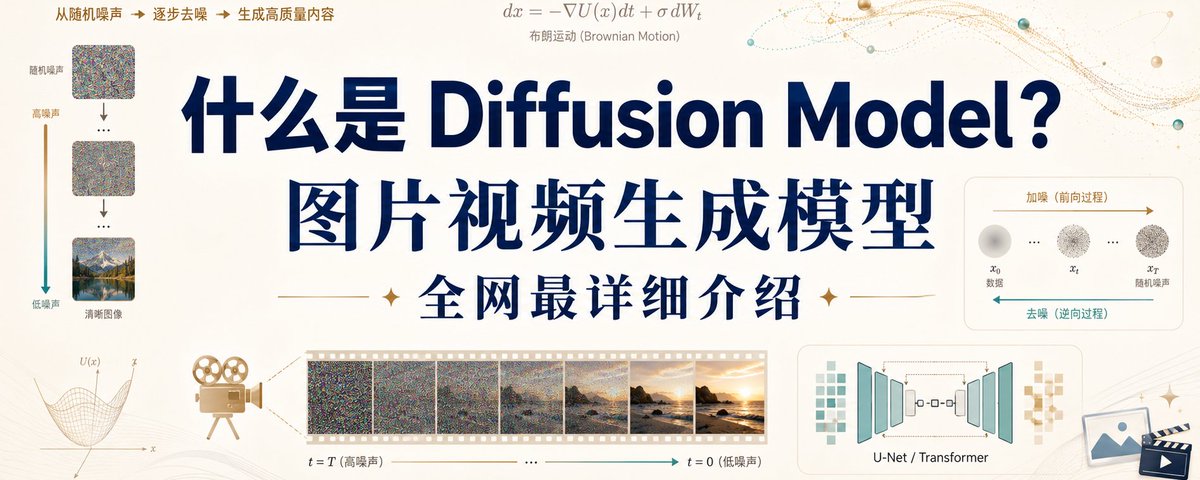
AI 扩图的主流技术基于潜扩散模型(Latent Diffusion Models),其核心是“上下文感知”机制。当用户指定扩图区域时,AI 将原图边缘像素作为“锚点”,通过编码器将其转化为向量(包含颜色、纹理、光线方向等信息)。随后,模型在潜空间中进行去噪计算,生成与锚点在数学上最匹配的像素分布。
由于生成过程基于概率分布,扩图效果高度依赖边缘信息的丰富程度。如果边缘是纯色或模糊区域,AI 易因缺乏参考而产生“幻觉”,导致生成扭曲的建筑或肢体。虽然训练集的扩充提升了对透视关系的把握,但基于概率的生成依然存在不确定性。
实操指南:三种主流扩图方案
根据精度需求与操作成本,可选择以下三种路径:
方案一:快速出片(美图秀秀 AI 扩图)
适用于社交媒体分享或拯救构图失败的旅游照。该工具将复杂参数简化,适合对细节要求不高的用户。
2. 上传照片后,通过可调节框架设定扩充范围。
3. 选择扩图倍数(125% 至 300%)。建议初次尝试选择 150%,倍数越高,AI 偏离原图语义的风险越大。
4. 点击生成,从 2-4 个结果中挑选最自然的一张。
风险提醒: 每日免费额度有限(通常 5 次)。若扩图区域包含复杂人体结构,建议降低比例,以减少手指或肢体形变的概率。
方案二:专业创作(Photoshop 生成式填充)
适用于商业海报或超宽壁纸,支持通过文字指令精确引导生成内容。
2. 使用“矩形选框工具”选中空白区。注意:选区需覆盖原图边缘 10-20 像素,确保 AI 有足够的上下文参考,避免出现明显接缝。
3. 在“上下文任务栏”点击“生成式填充”。
4. 输入英文指令(如 "lush pine forest with heavy morning mist")或保持空白让 AI 自动补全。
5. 在属性面板对比三个选项,选择视觉最和谐的一张。
避坑指南: 确保使用最新的 Firefly 模型。若出现接缝感,可用“模糊工具”平滑过渡。该功能依赖云端计算,网络波动会导致生成失败。
方案三:艺术探索(Midjourney Pan/Zoom)
适用于概念图或创意绘画,强调画面的向外平移与世界观扩展。
2. 点击 “Zoom Out 2x” 或 “Custom Zoom”。后者允许修改提示词,在扩图时改变场景内容。
3. 使用 “Pan” 方向箭头向指定方向延伸画面,类似卷轴展开。
4. 若内容跑题,可在 Custom Zoom 指令中加入权重词强制修正。
5. 使用 Upscale 按钮提升最终分辨率。
关键技巧: 使用 Custom Zoom 时,必须手动调整 --ar(宽高比)参数,否则图像会被强制裁剪。
工具多维度对比
| 维度 | 美图秀秀 | Photoshop | Midjourney |
|---|---|---|---|
| 价格门槛 | 低(基础免费/会员制) | 高(Adobe CC 订阅) | 中高(订阅制/Discord) |
| 效果精度 | 基础背景延伸 | 像素级一致性最强 | 艺术意境最强 |
| 易出现纹理重复 | 过度依赖指令准确度 | 随机性大,难以精准控位 | |
| 适用场景 | 社交分享、快速修图 | 商业交付、高精壁纸 | 概念设计、艺术创作 |
局限性:哪些场景不建议使用?
AI 扩图并非万能,在以下三种场景中建议采用手动修图:
1. 高精度几何结构: 如精密建筑图纸、电路板或工业产品图。AI 的概率生成特性易导致线条偏移或角度扭曲,无法满足毫米级精准度要求。
2. 写实人像特写: 当扩图涉及关键关节(手指、脚趾)或面部特征时,易出现“肢体冗余”(如生成两双腿)。此时手动拼接素材比依赖 AI 更稳妥。
3. 唯一性品牌标识: 包含特定 Logo 或艺术品细节的照片。AI 倾向于将标志“泛化”,生成一个形似但错误的图形,易导致商业交付错误。
演进方向:从“补全”到“创造”
AI 扩图正向“实时交互”演进。未来生成式填充可能集成在相机的实时取景器中,让摄影师在按下快门前预览扩图效果,决定是否调整构图。
同时,多模态模型的融合将解决“语义断层”。未来的扩图将结合 EXIF 信息(地理位置、时间)与语音指令。用户可要求 AI “将背景扩宽并改为东京深夜氛围”,AI 将根据地理特征合成光影细节,而非简单的像素延伸。
实践建议:如何快速上手?
建议采用“阶梯式扩图法”降低失败率:
2. 小步快跑: 先尝试 1.25 倍等低比例扩图,观察 AI 对光影的理解是否准确。
3. 指令引导: 在 Photoshop 中尝试用简单英文指令引导生成具体物体,建立对 AI “语言习惯”的认知。
4. 细节复核: 对比原图,检查接缝处是否有色彩断层,学习使用局部重绘(Inpainting)修正错误。
AI 扩图将摄影从单纯的“捕捉”转向部分“构建”。不要在意偶尔的离谱结果,这些随机性往往能提供全新的视觉灵感。
扩图后发现接缝明显怎么办?
建议在扩图时让选区与原图有 10-20 像素的重叠,或者在生成后使用“模糊工具”或“仿制印章工具”手动平滑过渡区域。
AI 扩图会损失原图画质吗?
AI 扩图本身不改变原图区域的像素,但导出时若设置的分辨率低于原图,或使用了低质量的压缩算法,会导致整体画质下降。
为什么扩图会出现奇怪的肢体?
这是由于 AI 基于概率生成的“幻觉”。建议通过减小扩图比例、增加具体的提示词引导,或使用局部重绘功能重新生成该区域。